


Apple Music・Spotify の音楽を Pine Player で聴く方法 — Direct Stream Capture
ストリーミング音楽も、自分のオーディオエンジンを通して聴く
音楽をストリーミングで聴く時間がすっかり増えました。Apple Music、Spotify、YouTube などのサービスが届けてくれる音源の品質も、以前よりずいぶん良くなっています。ところが、その音が自分の DAC やスピーカーへ届くまでの経路には、私たちが手を入れられる部分がほとんどありません。良い機材をそろえても、アプリが送り出す音をそのまま受け取るしかなかったのです。
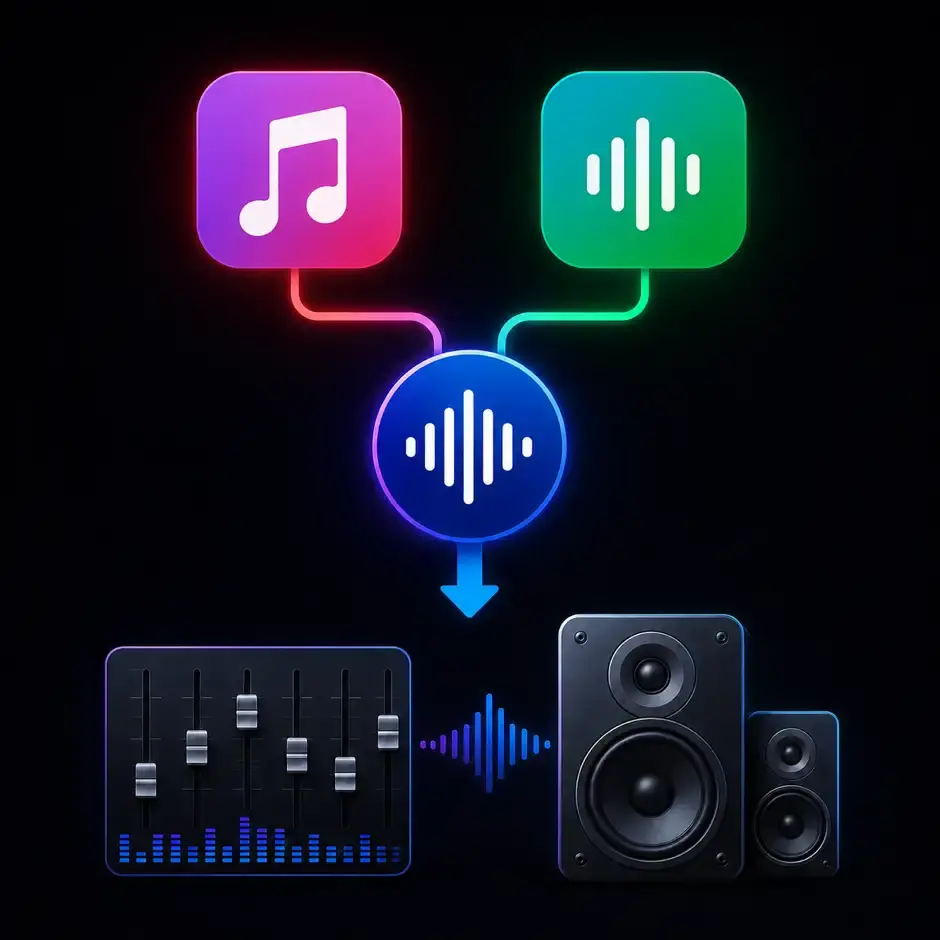
Direct Stream Capture は、まさにこの点を解決する機能です。ほかのオーディオアプリがシステムへ送り出す音を PCM のまま受け取り、Pine Player のオーディオエンジンをもう一度通して、自分が指定した出力デバイスへ送り出します。ファイル再生で使っていた DSP EQ、アップサンプリング(OSF・CSF)、ビットパーフェクト出力を、ストリーミング音楽にもそのまま適用できるようになります。
この機能は macOS の Core Audio Process Tap を使うため、macOS 14.4 以降 で動作します。キャプチャそのものは無料の Pine Player でも利用でき、キャプチャした音を EQ とアップサンプリングで整える段階は Pine Player Pro が提供します。
1. まず、オーディオ出力デバイスを設定します
Direct Stream Capture は「システムの既定の出力へ流れる音を受け取り、アプリに設定された出力デバイスへ送り出す」という構造です。ですから、何よりも出力デバイスの設定が先になります。
① キャプチャしたい音をシステムの既定の出力へ流します
macOS のシステム設定 > サウンドで、既定の出力デバイスを確認してください。Direct Stream Capture は、この既定の出力デバイスへ流れる音をキャプチャします。Apple Music や Spotify がアプリ側の設定で別のデバイスへ直接出力するようになっている場合はキャプチャされません。
② Pine Player の出力デバイスを指定します
Pine Player の設定ウィンドウを開き、「オーディオデバイス」タブの「出力」で、実際に音楽を聴くデバイス(USB DAC、オーディオインターフェイス、内蔵スピーカーなど)を選びます。キャプチャした音が最終的に出ていく場所が、このデバイスです。
③ システムの既定の出力と同じデバイスでも問題ありません
キャプチャがオンになると、元のシステム出力は自動的にミュートされます。処理されていない元の音が重なって聞こえたり、フィードバックが起きるのを防ぐための動作です。したがってシステムの既定の出力と Pine Player の出力デバイスが同じ DAC でも問題なく動作し、実際に聞こえるのは常に Pine Player を通った音だけです。
④ デバイスが対応するサンプルレートを確認しておきます
アップサンプリング出力を使う予定なら、デバイスがどのレートまで受け付けるかを知っておくとよいでしょう。設定ウィンドウの「システムオーディオMIDI設定ウィンドウを開く」ボタンから、macOS の Audio MIDI 設定をそのまま開いて確認できます。なお Direct Stream Capture の出力は、デバイスの互換性のため最大 192kHz までとしています。
もう一点。キャプチャモードではプレーヤーウィンドウのボリュームスライダーが、アプリ内部のボリュームではなく 出力デバイスのハードウェアボリューム を直接調整します。元の音源のレベルに手を加えずに音量を合わせるためです。
2. Direct Stream Capture をオンにして聴く
設定が終われば、使い方はとても簡単です。
1) 再生中のファイルがあれば、まず停止します。キャプチャはファイル再生中はオン・オフできません。
2) プレーヤーウィンドウのキャプチャボタンを押します。オンになるとボタンのアイコンが明るくなります。メインメニューとステータスバーメニューの「Direct Stream Capture をオン / オフ」項目でも同じ操作ができます。
3) 初めてオンにするとき、macOS がシステムオーディオのキャプチャ権限を求めます。許可してください。Pine Player はこの権限を、システム出力をアプリのオーディオエンジンで処理し直す目的にのみ使用します。
4) あとは Apple Music、Spotify、YouTube などで音楽を再生します。Pine Player のレベルメーターが動きはじめ、アーティスト欄には現在キャプチャ中のアプリ名が、フォーマット表示にはキャプチャ元の PCM サンプルレートが表示されます。
5) オフにするには、キャプチャボタンをもう一度押します。キャプチャのために変更していた出力デバイスのサンプルレートとボリュームは、元の状態に戻ります。
キャプチャがオンのあいだ、Pine Player でファイルを再生することはできません。アプリのオーディオ経路全体がキャプチャしたストリームに割り当てられるためです。
3. Pro の DSP EQ でストリーミング音楽を整える
ここからが Pine Player Pro の領域です。設定ウィンドウの「オーディオデバイス」タブで DSP • イコライザーモード をオンにすると、ファイル再生で使っていた EQ エンジンがキャプチャしたオーディオにもそのまま適用されます。ストリーミングアプリの音楽を、自分のヘッドフォンや部屋の特性に合わせて調整できるようになります。
適用される内容はファイル再生と同じです。パラメトリック EQ の各バンド、低域・高域のシェルビングフィルター、ローパス・ハイパスフィルター、プリゲインまで、EQ ウィンドウで調整した値と保存しておいたプリセットがリアルタイムに反映されます。スライダーを動かせば、いま流れているストリーミング音楽の音がその場で変わります。
EQ モードは演算自体をオーバーサンプリングしたレートで行います。出力レートは 44.1kHz・48kHz・96kHz の固定値、またはソースレートの ×2・×4 から選べます。44.1kHz 系は 176.4kHz まで、48kHz 系は 192kHz までに制限し、元のクロック系列から外れないようにしています。リサンプリングには Pine Player の高品質リサンプリングエンジンを使用します。
特定の帯域を大きく持ち上げるときは、プリゲインを少し下げておくほうが安全です。ストリーミング音源はすでにかなり高いレベルでマスタリングされている場合が多く、ブーストを加えるとクリッピングが起きることがあります。
4. OSF・CSF アップサンプリングとビットパーフェクト出力
EQ を通さず、純粋に出力品質だけを引き上げたい場合は次のモードを使います。
OSF(Over Sampling Filter) — DSP EQ、ビットパーフェクト、CSF をすべてオフにした標準の状態です。キャプチャした PCM に EQ 演算をまったく行わず、設定した出力レートへのアップサンプリングだけを行います。リサンプラーには Pine Player の高品質リサンプリングエンジンを使用し、出力レートはソースレートそのまま(×1)・×2、または固定レートから選べます。ストリーミング音源の音の性格を変えずに、DAC のデジタルフィルターの負担だけを軽くしたいときに向いています。
CSF(Custom Sampling Filter) — リサンプルフィルターを自分で設計するモードです。フィルター長、カットオフ、位相シフト、演算精度、フィルターの種類、ディザまで指定できます。フィルター長とカットオフによってプリリンギング・ポストリンギングの量が変わるので、好みの位置を探りながら調整してみてください。リサンプリングフィルターとリンギングについては、ブログの「リサンプリングフィルターにおける「リンギング現象」とは?」で詳しく解説しています。
ビットパーフェクト — 何の処理も行わず、キャプチャ元のサンプルレートのまま送り出します。出力デバイスのクロックもソースレートに合わせて切り替わります。ストリーミングアプリが送ってくる信号を、できるだけ手を加えずに DAC へ届けたいときに使います。
どのモードを使っても、出力デバイスのハードウェアサンプルレートは実際の処理レートに合わせて自動的に切り替わります。ただしキャプチャ出力は 192kHz を上限としています。352.8kHz・384kHz を受け付けないデバイスで、音がまったく出なくなる事態を防ぐための安全策です。
キャプチャ中に EQ モードや出力モードを変更すると、オーディオエンジンが再構成されるため音が一瞬途切れます。正常な動作ですので、心配はいりません。
5. うまくいかないときに確認すること
音がまったく出ません — 設定の出力デバイスが実際に接続されているデバイスかどうか、そしてキャプチャしたいアプリの音がシステムの既定の出力へ流れているかを確認してください。ほとんどの場合、この二つが原因です。
ボタンを押してもオンになりません — macOS 14.4 以降かどうか、そしてファイル再生が停止した状態かどうかを確認してください。再生中はキャプチャの切り替えが動作しません。
権限の要求を誤って拒否してしまいました — macOS のシステム設定「プライバシーとセキュリティ」で Pine Player のオーディオキャプチャ権限を再度許可し、アプリを再起動してください。
ボリュームスライダーがデバイスの音量を動かします — キャプチャモードでは意図した動作です。元のストリームのレベルに手を加えないよう、出力デバイスのハードウェアボリュームを制御しています。
まとめ
Direct Stream Capture は「ストリーミングアプリの音には手を出せない」という前提を取り払う機能です。無料の Pine Player ではシステム出力をアプリの出力デバイスへ送り出すところまで、Pine Player Pro ではそこに DSP EQ と OSF・CSF アップサンプリング、ビットパーフェクト出力を加えて、ストリーミング音楽まで自分の望む音に整えることができます。
お持ちの DAC とヘッドフォンの実力を、ストリーミング音楽でも最後まで引き出してみてください。よい音楽の時間をお過ごしください。


コメント