


Apple Music · Spotify의 음악을 Pine Player로 듣는 방법 — Direct Stream Capture
스트리밍 음악도, 내 오디오 엔진을 거쳐 듣는다
음악을 스트리밍으로 듣는 시간이 부쩍 늘었습니다. Apple Music, Spotify, YouTube 등 서비스가 제공하는 음원의 품질은 예전보다 훨씬 좋아졌습니다. 그런데 정작 그 소리가 내 DAC와 스피커로 나가는 과정에는 우리가 손댈 수 있는 부분이 거의 없습니다. 좋은 장비를 갖춰 놓고도, 앱이 내보내는 소리를 그대로 받아들이는 것 말고는 달리 방법이 없었습니다.
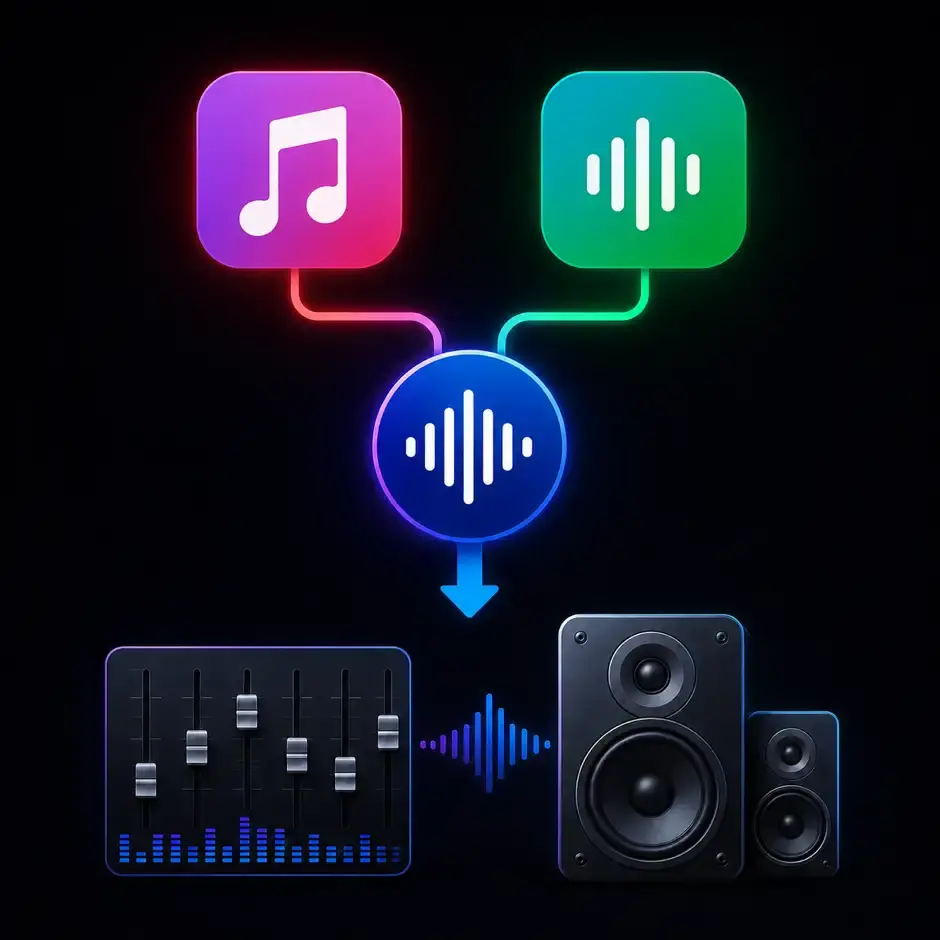
Direct Stream Capture 는 바로 이 지점을 해결하는 기능입니다. 다른 오디오 앱이 시스템으로 내보내는 소리를 PCM 그대로 받아와, Pine Player의 오디오 엔진을 한 번 더 거쳐 내가 지정한 출력 장치로 내보냅니다. 파일을 재생할 때 쓰던 DSP EQ, 업샘플링(OSF · CSF), Bit Perfect 출력을 스트리밍 음악에도 그대로 적용할 수 있게 되는 것입니다.
이 기능은 macOS의 Core Audio Process Tap을 사용하므로 macOS 14.4 이상 에서 동작합니다. 무료 Pine Player에서도 캡처 기능 자체를 사용할 수 있고, 캡처된 소리를 EQ와 업샘플링으로 다듬는 단계는 Pine Player Pro에서 제공합니다.
1. 먼저, 오디오 출력 장치를 설정합니다
Direct Stream Capture는 “시스템 기본 출력으로 흐르는 소리를 받아서 → 앱에 지정된 출력 장치로 다시 내보내는” 구조입니다. 그래서 무엇보다 출력 장치 설정이 먼저입니다.
① 캡처할 소리가 시스템 기본 출력으로 나가게 합니다
macOS의 시스템 설정 > 사운드에서 기본 출력 장치를 확인하세요. Direct Stream Capture는 이 기본 출력 장치로 흐르는 소리를 캡처합니다. Apple Music이나 Spotify가 앱 자체 설정으로 다른 장치에 직접 출력하도록 되어 있다면 캡처되지 않습니다.
② Pine Player의 출력 장치를 지정합니다
Pine Player의 설정 창을 열고 ‘오디오 출력 장치’ 탭에서 ‘출력 장치’를 실제로 음악을 들을 장치(USB DAC, 오디오 인터페이스, 내장 스피커 등)로 선택합니다. 캡처된 소리가 최종적으로 나갈 곳이 바로 이 장치입니다.
③ 시스템 기본 출력과 같은 장치를 써도 괜찮습니다
캡처가 켜지면 원본 시스템 출력은 자동으로 음소거됩니다. 처리되지 않은 원본 소리가 겹쳐 들리거나 되먹임(피드백)이 생기는 것을 막기 위한 동작입니다. 따라서 시스템 기본 출력과 Pine Player의 출력 장치가 같은 DAC여도 문제없이 동작하며, 실제로 들리는 소리는 언제나 Pine Player를 거친 소리 하나뿐입니다.
④ 장치가 지원하는 샘플레이트를 확인해 둡니다
업샘플링 출력을 쓸 계획이라면 장치가 어느 레이트까지 받아주는지 알아 두는 편이 좋습니다. 설정 창의 ‘시스템 오디오 MIDI 설정 창 열기’ 버튼으로 macOS의 Audio MIDI 설정을 바로 열어 확인할 수 있습니다. 참고로 Direct Stream Capture의 출력은 장치 호환성을 위해 최대 192kHz까지만 올라갑니다.
한 가지 덧붙이면, 캡처 모드에서 플레이어 창의 볼륨 슬라이더는 앱 내부 볼륨이 아니라 출력 장치의 하드웨어 볼륨 을 직접 조절합니다. 원본 음원의 레벨을 건드리지 않고 소리 크기를 맞추기 위한 것입니다.
2. Direct Stream Capture 켜고 감상하기
설정이 끝났다면 사용법은 아주 간단합니다.
1) 재생 중인 파일이 있다면 먼저 정지합니다. 캡처는 파일 재생 중에는 켜거나 끌 수 없습니다.
2) 플레이어 창의 캡처 버튼을 누릅니다. 켜지면 버튼 아이콘이 밝아집니다. 메인 메뉴와 상태바 메뉴의 ‘Direct Stream Capture 켜기 / 끄기’ 항목으로도 같은 동작을 할 수 있습니다.
3) 처음 켤 때 macOS가 시스템 오디오 캡처 권한을 요청합니다. 허용해 주세요. Pine Player는 이 권한을 시스템 출력을 앱의 오디오 엔진으로 다시 처리하는 용도로만 사용합니다.
4) 이제 Apple Music, Spotify, YouTube 등에서 음악을 재생합니다. Pine Player의 레벨미터가 움직이기 시작하고, 아티스트 라벨에는 현재 캡처 중인 앱의 이름이, 포맷 표시에는 캡처 소스의 PCM 샘플레이트가 나타납니다.
5) 끄려면 캡처 버튼을 다시 누릅니다. 캡처를 위해 바꿔 두었던 출력 장치의 샘플레이트와 볼륨은 원래 상태로 되돌아갑니다.
캡처가 켜져 있는 동안에는 Pine Player에서 파일을 재생할 수 없습니다. 앱의 오디오 경로 전체가 캡처된 스트림에 할당되기 때문입니다.
3. Pro의 DSP EQ로 스트리밍 음악을 다듬기
여기서부터가 Pine Player Pro의 영역입니다. 설정 창의 ‘오디오 출력 장치’ 탭에서 DSP • Equalizer 모드 를 켜면, 파일 재생에 쓰던 EQ 엔진이 캡처된 오디오에도 그대로 적용됩니다. 스트리밍 앱의 음악을 내 헤드폰과 방의 특성에 맞춰 조정할 수 있게 되는 것입니다.
적용되는 항목은 파일 재생과 동일합니다. 파라메트릭 EQ 밴드, 베이스 · 트레블 셸빙 필터, 저역 · 고역 차단 필터, 프리게인까지 EQ 창에서 조정한 값과 저장해 둔 프리셋이 실시간으로 반영됩니다. 슬라이더를 움직이면 지금 흐르고 있는 스트리밍 음악의 소리가 곧바로 바뀝니다.
EQ 모드는 연산 자체를 오버샘플링한 레이트에서 수행합니다. 출력 레이트는 44.1kHz · 48kHz · 96kHz 고정값 또는 소스 레이트의 ×2 · ×4 중에서 고를 수 있으며, 44.1kHz 계열은 176.4kHz까지, 48kHz 계열은 192kHz까지로 제한해 원래의 클럭 계열을 벗어나지 않도록 합니다. 리샘플링에는 Pine Player의 고품질 리샘플링 엔진을 사용합니다.
EQ로 특정 대역을 크게 끌어올릴 때에는 프리게인을 조금 내려 두는 편이 안전합니다. 스트리밍 음원은 이미 상당히 높은 레벨로 마스터링된 경우가 많아, 부스트를 더하면 클리핑이 발생할 수 있습니다.
4. OSF · CSF 업샘플링과 Bit Perfect 출력
EQ를 거치지 않고 순수하게 출력 품질만 끌어올리고 싶다면 다음 모드들을 사용합니다.
OSF(Over Sampling Filter) — DSP EQ, Bit Perfect, CSF를 모두 끈 기본 상태입니다. 캡처된 PCM에 EQ 연산을 전혀 하지 않고, 설정한 출력 레이트로 업샘플링만 수행합니다. 리샘플러는 Pine Player의 고품질 리샘플링 엔진을 사용하며, 출력 레이트는 소스 레이트 그대로(×1) · ×2 또는 고정 레이트 중에서 선택할 수 있습니다. 스트리밍 음원의 소리 성격을 바꾸지 않고 DAC의 디지털 필터 부담만 덜어 주고 싶을 때 알맞습니다.
CSF(Custom Sampling Filter) — 리샘플 필터를 직접 설계하는 모드입니다. 필터 길이, 컷오프, 위상 시프트, 연산 정밀도, 필터 종류, 디더까지 지정할 수 있습니다. 필터 길이와 컷오프에 따라 프리 링잉 · 포스트 링잉의 양이 달라지므로, 취향에 맞는 지점을 찾아가며 조정해 보시길 권합니다. 리샘플링 필터와 링잉에 대해서는 블로그의 ‘리샘플링 필터에서 Ringing 현상이란?’ 글에 자세히 정리해 두었습니다.
Bit Perfect — 아무 처리도 하지 않고 캡처 소스의 샘플레이트 그대로 내보냅니다. 출력 장치의 클럭도 소스 레이트에 맞춰 전환됩니다. 스트리밍 앱이 보내 주는 신호를 최대한 손대지 않고 DAC에 그대로 전달하고 싶을 때 사용합니다.
어떤 모드를 쓰더라도 출력 장치의 하드웨어 샘플레이트는 실제 처리 레이트에 맞춰 자동으로 전환됩니다. 다만 캡처 출력은 192kHz를 상한으로 두었습니다. 352.8kHz · 384kHz를 받아들이지 못하는 장치에서 소리가 아예 나오지 않는 상황을 막기 위한 안전장치입니다.
캡처 중에 EQ 모드나 출력 모드를 바꾸면 오디오 엔진이 다시 구성되면서 소리가 잠깐 끊깁니다. 정상적인 동작이니 놀라지 않으셔도 됩니다.
5. 잘 되지 않을 때 확인할 것들
소리가 전혀 나지 않습니다 — 설정의 출력 장치가 실제로 연결되어 있는 장치인지, 그리고 캡처하려는 앱의 소리가 시스템 기본 출력으로 나가고 있는지 확인해 주세요. 이 두 가지가 대부분의 원인입니다.
버튼을 눌러도 켜지지 않습니다 — macOS 14.4 이상인지, 그리고 파일 재생이 정지된 상태인지 확인해 주세요. 재생 중에는 캡처 토글이 동작하지 않습니다.
권한 요청을 실수로 거부했습니다 — macOS 시스템 설정의 개인정보 보호 및 보안 항목에서 Pine Player의 오디오 캡처 권한을 다시 허용한 뒤 앱을 재실행해 주세요.
볼륨 슬라이더가 장치 볼륨을 움직입니다 — 캡처 모드에서는 의도된 동작입니다. 원본 스트림의 레벨을 건드리지 않기 위해 출력 장치의 하드웨어 볼륨을 제어합니다.
정리
Direct Stream Capture는 “스트리밍 앱의 소리는 손댈 수 없다”는 전제를 걷어내는 기능입니다. 무료 Pine Player에서는 시스템 출력을 앱의 출력 장치로 다시 내보내는 것까지, Pine Player Pro에서는 여기에 DSP EQ와 OSF · CSF 업샘플링, Bit Perfect 출력을 더해 스트리밍 음악까지 내가 원하는 소리로 다듬을 수 있습니다.
가지고 계신 DAC와 헤드폰의 성능을 스트리밍 음악에서도 끝까지 끌어내 보시기 바랍니다. 좋은 감상 시간 되세요.


댓글