


새 DSD 컨테이너 .dst — 압축과 앨범아트를 한 파일에
세 가지 DSD 컨테이너, 그리고 하나씩 아쉬웠던 점
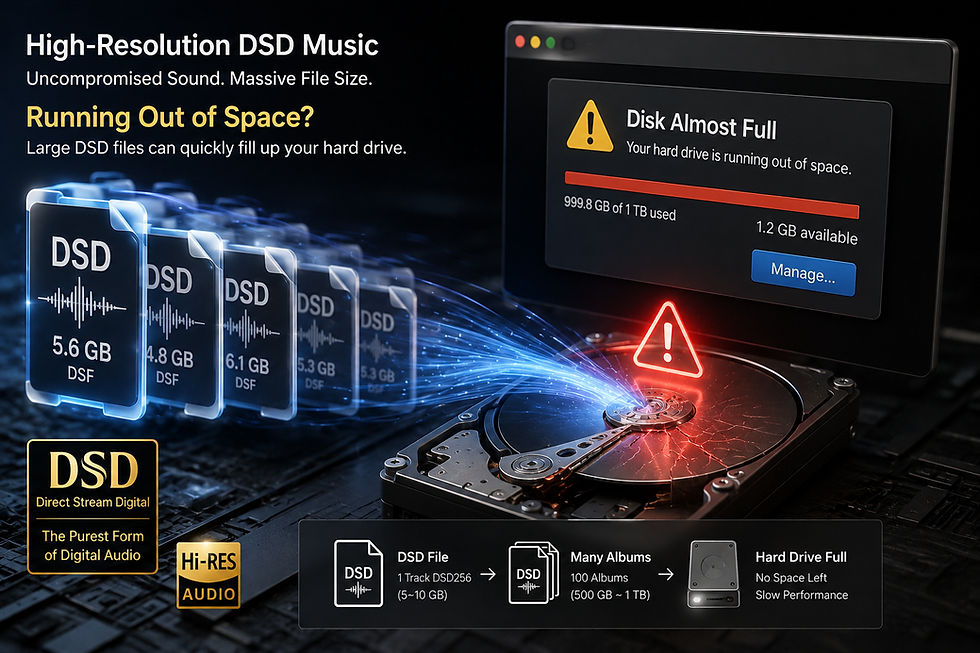
DSD 음원을 파일로 담는 컨테이너는 지금까지 사실상 두 가지였습니다. DFF와 DSF입니다. 담기는 소리는 똑같은데, 담지 못하는 것이 서로 달랐습니다.
DFF 는 DST 무손실 압축을 쓸 수 있어 파일 크기를 절반 가까이 줄일 수 있습니다. 그런데 태그를 담는 표준 자리가 없습니다. 곡 제목도, 아티스트도, 앨범아트도 파일 안에 넣을 수 없어 파일 이름에 의존해야 했습니다.
DSF 는 정반대입니다. 태그와 앨범아트는 잘 담지만 압축을 지원하지 않습니다. DSD64 한 곡이 수백 MB, 앨범 하나면 몇 GB가 그대로 쌓입니다.
그래서 새 컨테이너를 만들었습니다. .dst 는 DFF의 DST 압축을 그대로 쓰면서, 파일 끝에 ID3v2.3 태그를 붙여 곡 정보와 앨범아트까지 담습니다. 압축과 태그가 함께 되는 DSD 컨테이너입니다. DFF를 읽는 프로그램은 뒤에 붙은 태그를 그냥 지나치므로 호환성 문제도 없습니다.
DFF | DSF | .dst | |
DST 무손실 압축 | 가능 | 불가 | 가능 |
곡 정보 태그 | 불가 | 가능 | 가능 |
앨범아트 | 불가 | 가능 | 가능 |
대략적인 파일 크기 | 압축 시 약 50% | 100% | 약 50% |
배속 | 제한 없음 | 제한 없음 | DSD64 (SACD 규격) |
어떻게 만드나 — 인코딩
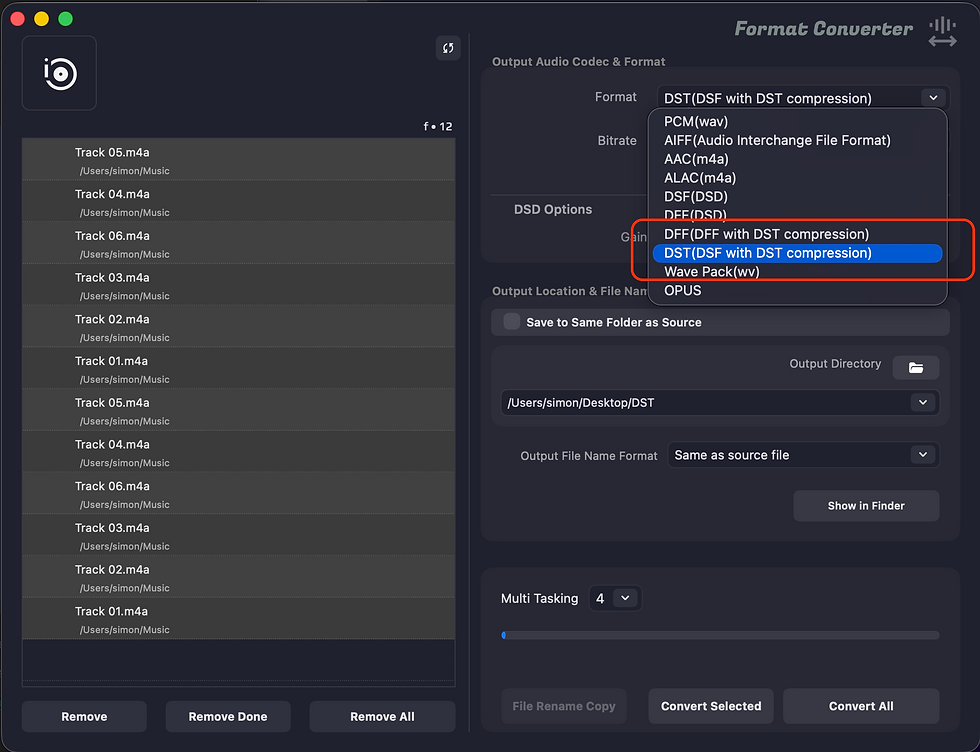
1) Pine Player Pro의 포맷 변환기를 엽니다.
2) 변환할 파일을 목록에 넣습니다. DSD(DSF·DFF)는 물론 PCM(WAV·FLAC·ALAC 등)도 원본으로 쓸 수 있습니다.
3) Format에서 DST(DSF with DST compression) 을 고릅니다.
4) 출력 폴더를 정하고 Convert All 또는 Convert Selected를 누릅니다.
5) Multi Tasking에서 동시 변환 개수를 정할 수 있습니다. 압축은 코어를 많이 쓰는 작업이라 여러 곡을 동시에 돌리면 코어를 나눠 씁니다.
원본이 PCM이면 DSD64로 변조한 뒤 DST로 압축하고, 원본이 이미 DSD면 소리 자료를 그대로 옮겨 담은 뒤 압축합니다. 어느 쪽이든 원본에서 곡 정보와 앨범아트를 가져와 태그로 붙입니다.
실측 — 29.7초 SACD 음원 기준 20,971,520바이트가 10,269,578바이트가 되었습니다(49.0%, 약 2.04배). 걸린 시간은 8.3초로 실시간의 3.6배입니다. 무손실이므로 압축을 풀면 원본과 바이트 단위로 완전히 같습니다.
한 가지 알아 두실 점은, DST가 SACD 규격상 DSD64만 정의되어 있다 는 것입니다. DSD128 이상을 보관하려면 DSF나 DFF를 쓰셔야 합니다.
곡 정보와 앨범아트 넣기

.dst의 태그는 Pine Meta Editor에서 편집합니다. 제목·아티스트·앨범·앨범 아티스트·작곡가·연주가·장르, 디스크와 트랙 번호, 발매 연도, 코멘트, 저작권, 발행처, 그리고 가사까지 넣을 수 있습니다. 앨범아트는 ‘Add from Image File’로 이미지 파일에서 바로 추가합니다.
여러 곡을 한꺼번에 정리할 때는 Copy와 Paste로 앨범 단위 정보를 복사해 붙이고, 아래쪽 < > 버튼으로 재생목록의 앞뒤 곡으로 옮겨 가며 이어서 작업할 수 있습니다. 오른쪽 위의 Playlist Index로 지금 몇 번째 곡인지 확인할 수 있습니다.
앨범아트는 PNG와 JPEG를 모두 넣을 수 있고, 넣은 그림을 다시 꺼내면 바이트 단위로 원본과 같습니다. 태그를 붙여도 소리 자료는 전혀 건드리지 않습니다.
재생하기
.dst 파일은 Pine Player와 Pine Player Pro에서 그냥 열면 재생됩니다. 재생목록에 넣고 더블클릭하면 되고, 곡 정보와 앨범아트도 파일 안에서 바로 읽어 화면에 표시합니다.
DAC로 DSD를 그대로 보내는 DoP 네이티브 재생 도 지원합니다. 재생하는 동안 압축을 실시간으로 풀어 1비트 스트림을 그대로 내보내며, 중간에 PCM으로 바꾸지 않습니다. SACD ISO 트랙과 DST로 압축된 .dff도 같은 방식으로 재생됩니다. 탐색과 다음 곡 진행도 일반 파일과 똑같이 동작합니다.
다른 프로그램에서 열어야 한다면 변환기로 되돌리면 됩니다. .dst를 DSF나 DFF로 바꿀 때는 압축만 풀어 소리 자료를 그대로 옮겨 담으므로 무손실이고 아주 빠릅니다.
정리
DFF는 압축은 되지만 태그가 안 되고, DSF는 태그는 되지만 압축이 안 됩니다. .dst는 그 사이에서 양쪽을 모두 취한 컨테이너입니다. 파일 크기는 절반, 곡 정보와 앨범아트는 파일 안에, 소리는 원본과 바이트 단위로 동일합니다.
SACD에서 뜬 음원이나 직접 만든 DSD를 오래 보관하실 생각이라면, 한 번 써 보시길 권합니다.


댓글